Crear carpetas de correo electrónico para Professional Email powered by Titan
Las carpetas pueden ayudarte a mantener tu bandeja de entrada y tus mensajes organizados. Puedes crear carpetas y subcarpetas en webmail para Professional Email powered by Titan.
Selecciona una pestaña en base a si estás en Webmail en el escritorio o en la aplicación móvil.
Crea una carpeta
- Inicia sesión en webmail Usa tu dirección y contraseña de Professional Email powered by Titan (tu nombre de usuario y contraseña de GoDaddy no funcionarán aquí).
- En el lado izquierdo, debajo de la lista de carpetas, selecciona + Agregar carpeta .
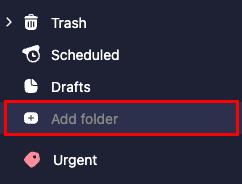
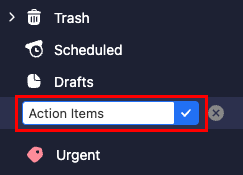
- Ingresa un nombre de carpeta, y luego selecciona la tecla Enter . La carpeta se creará y se agregará al final de tu lista de carpetas.
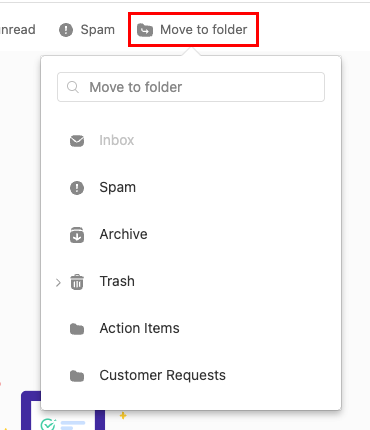
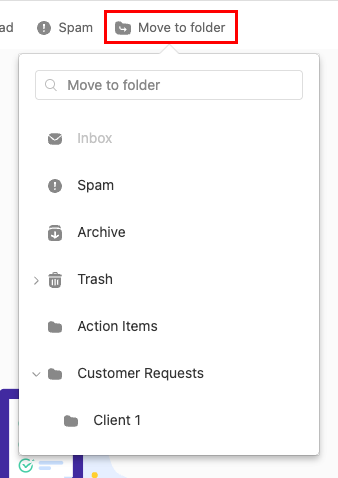
Para mover mensajes a una carpeta, al lado de cada mensaje, selecciona la casilla de verificación y luego Mover a carpeta . Selecciona la carpeta donde quieres mover tus mensajes.
Crear una subcarpeta
- Inicia sesión en webmail Usa tu dirección y contraseña de Professional Email powered by Titan (tu nombre de usuario y contraseña de GoDaddy no funcionarán aquí).
- Coloca el cursor sobre la carpeta principal que desees, selecciona
 Más acciones y luego Crear una subcarpeta .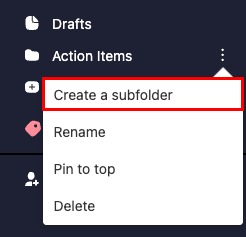
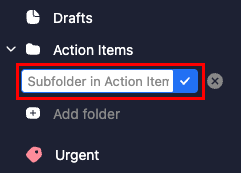
- Ingresa un nombre para la subcarpeta y luego selecciona la tecla Entrar . La subcarpeta se creará y anidará en la carpeta original.
Para mover mensajes a una subcarpeta, al lado de cada mensaje, selecciona la casilla de verificación y luego Mover a carpeta . Junto a la carpeta principal, selecciona flecha, y luego la subcarpeta donde desea mover los mensajes.
Nota: Solo puedes crear carpetas en la aplicación móvil Titan. Para crear subcarpetas, sigue los pasos en la pestaña Webmail .
Crea una carpeta
- Abre la aplicación Titan.
- En la esquina superior derecha, toca el
 menú o desliza el dedo hacia la izquierda, y luego toca Configuración .
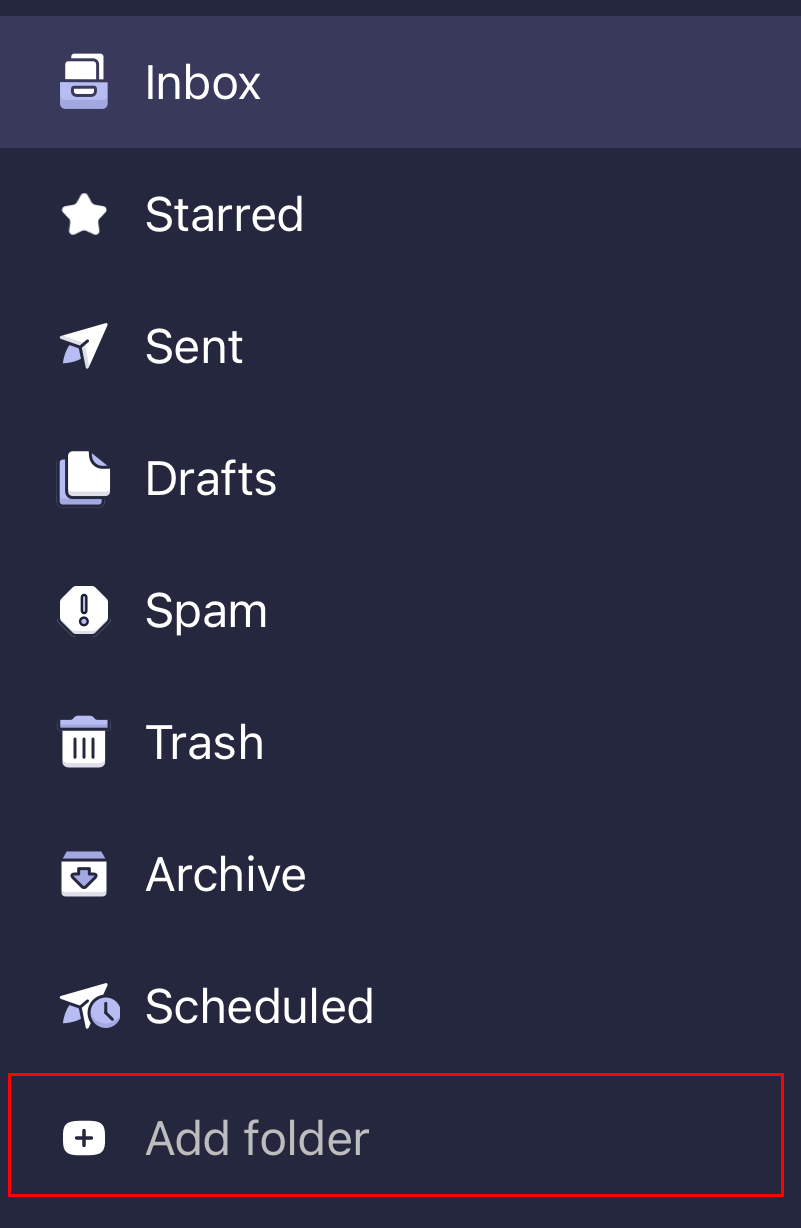
 - En CARPETAS , toca Agregar carpeta . Se abrirá la ventana Agregar carpeta.
- Ingresa un nombre de carpeta y luego toca Listo . Verás una confirmación de que se creó la carpeta y esta se abrirá.