Envía correos electrónicos usando Smart Write impulsado por Titan AI
Smart Write puede ayudarte a escribir, refinar o responder correos electrónicos usando sugerencias generadas por IA. Puedes elegir el tono, la longitud y el idioma que prefieras para tu mensaje.
Nota: Esta función solo está disponible para los planes Pro Plus, Premium y Ultra. Actualizar mi plan de correo electrónico
Selecciona una pestaña en función de si deseas usar Smart Write para escribir un nuevo correo electrónico, refinar un borrador actual o responder un correo electrónico.
- Inicia sesión en webmail Usa tu dirección y contraseña de Professional Email powered by Titan (tu nombre de usuario y contraseña de GoDaddy no funcionarán aquí).
- En la esquina superior izquierda, selecciona Nuevo correo electrónico .
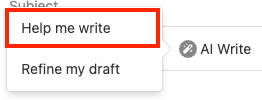
- En el nuevo correo electrónico, debajo del asunto, selecciona Escribir con IA y luego Ayúdame a escribir . Se abrirá la ventana de Smart Write.
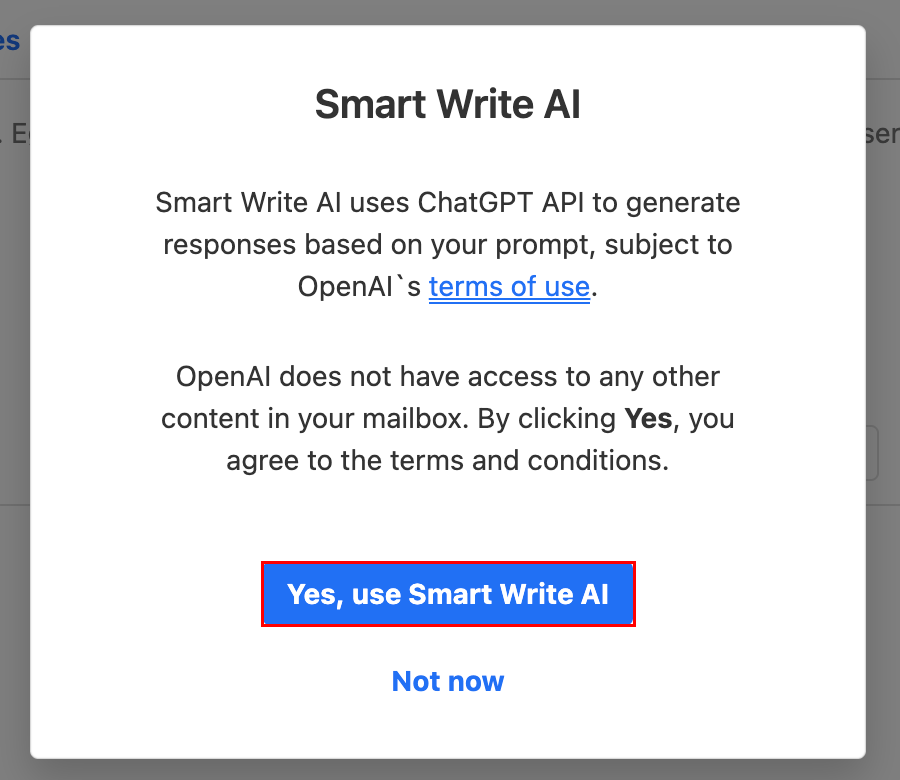
- Si esta es la primera vez que usas Smart Write, se te pedirá que confirmes que deseas usarlo. Selecciona Sí, usar Smart Write AI .
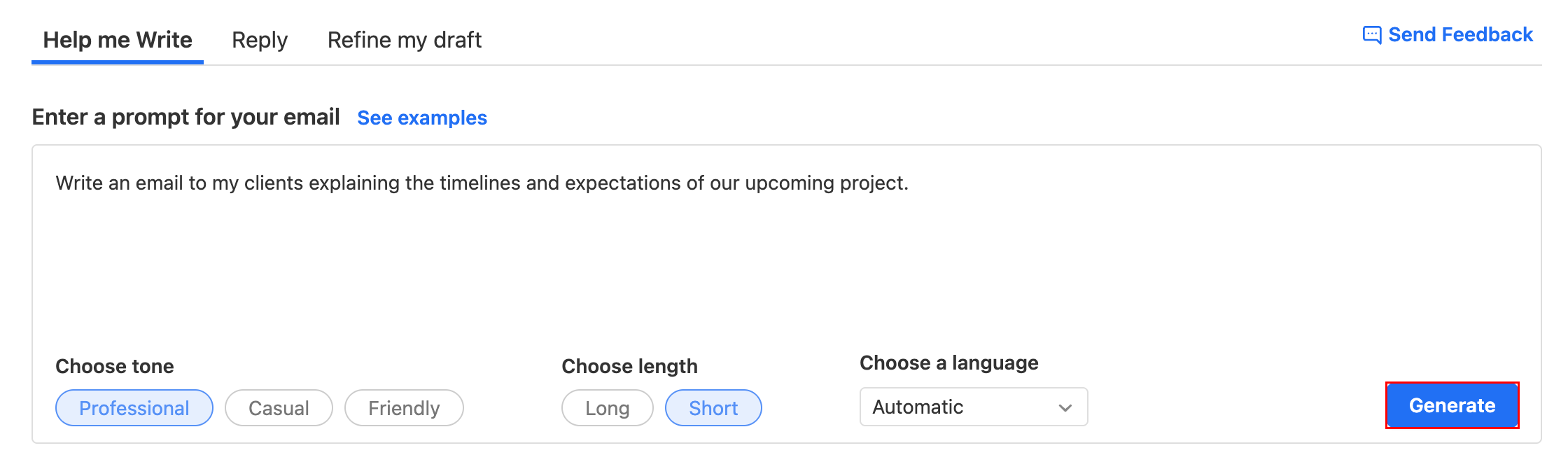
- Ingresa una solicitud para tu correo electrónico y luego selecciona el tono, la longitud y el idioma que desees.
- Selecciona Generar . Smart Write sugerirá un mensaje basado en tu solicitud.
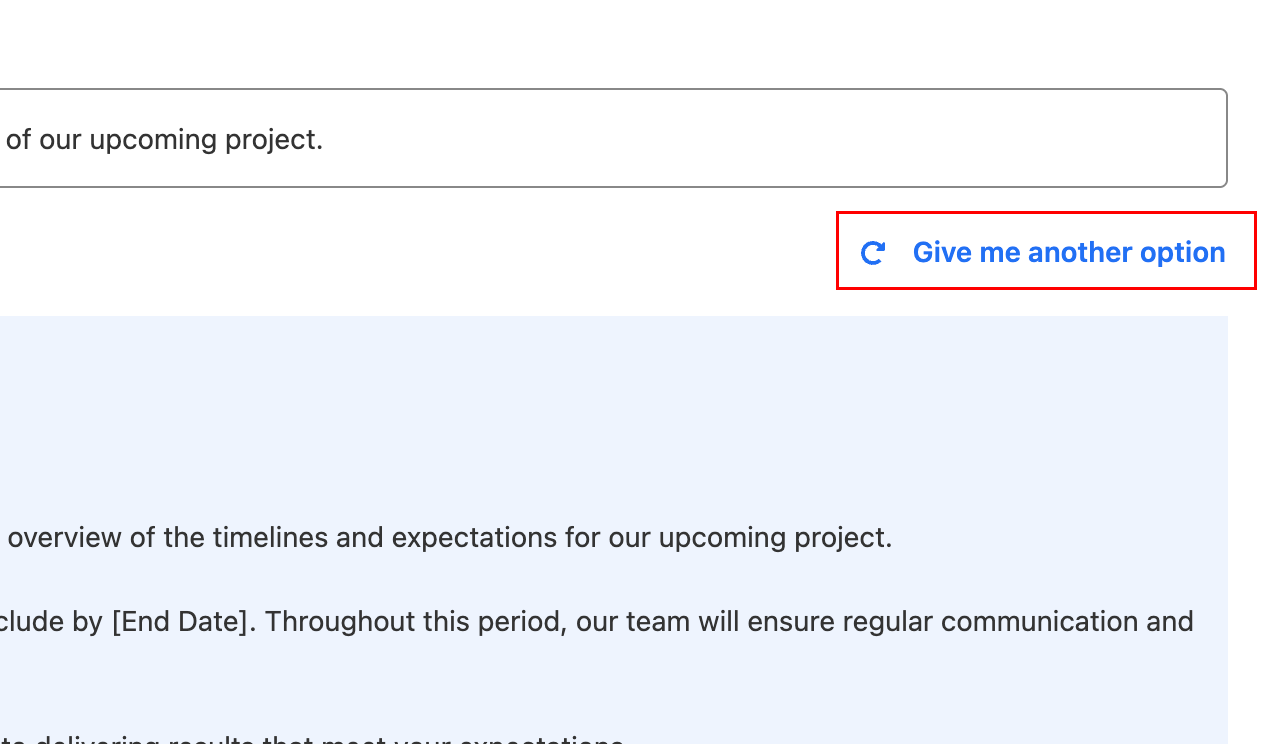
- (Opcional) Para generar otro mensaje, selecciona Darme otra opción .
- Para insertar el mensaje sugerido en tu correo electrónico, selecciona Insertar mensaje .
Se cerrará la ventana de Smart Write y verás el mensaje generado en tu correo electrónico.
- Inicia sesión en webmail Usa tu dirección y contraseña de Professional Email powered by Titan (tu nombre de usuario y contraseña de GoDaddy no funcionarán aquí).
- En la esquina superior izquierda, selecciona Nuevo correo electrónico .
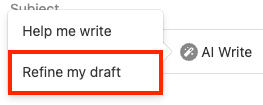
- Después de escribir tu correo electrónico, debajo del asunto, selecciona Escribir con IA y luego Refinar mi borrador . Se abrirá la ventana de Smart Write y Smart Write ajustará automáticamente el borrador existente.
- Si esta es la primera vez que usas Smart Write, se te pedirá que confirmes que deseas usarlo. Selecciona Sí, usar Smart Write AI .
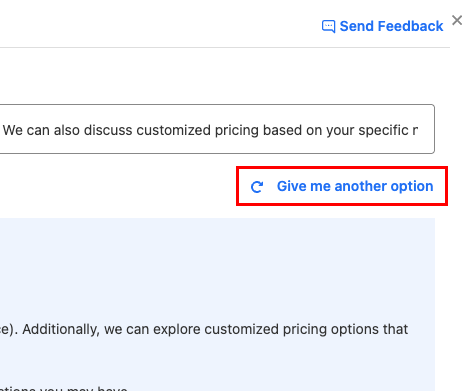
- (Opcional) Para generar otro mensaje, selecciona Darme otra opción .
- Para insertar el mensaje sugerido en tu correo electrónico, selecciona Insertar mensaje .
- Para confirmar que deseas reemplazar tu borrador actual, selecciona Sí, continuar .
Se cerrará la ventana de Smart Write y verás el mensaje generado en tu correo electrónico.
- Inicia sesión en webmail Usa tu dirección y contraseña de Professional Email powered by Titan (tu nombre de usuario y contraseña de GoDaddy no funcionarán aquí).
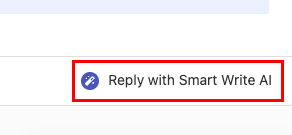
- En tu bandeja de entrada, selecciona un mensaje. En la esquina inferior derecha del mensaje, selecciona Responder con Smart Write AI . Se abrirá la ventana de Smart Write y Smart Write insertará automáticamente el contenido del correo electrónico.
- Si esta es la primera vez que usas Smart Write, se te pedirá que confirmes que deseas usarlo. Selecciona Sí, usar Smart Write AI .
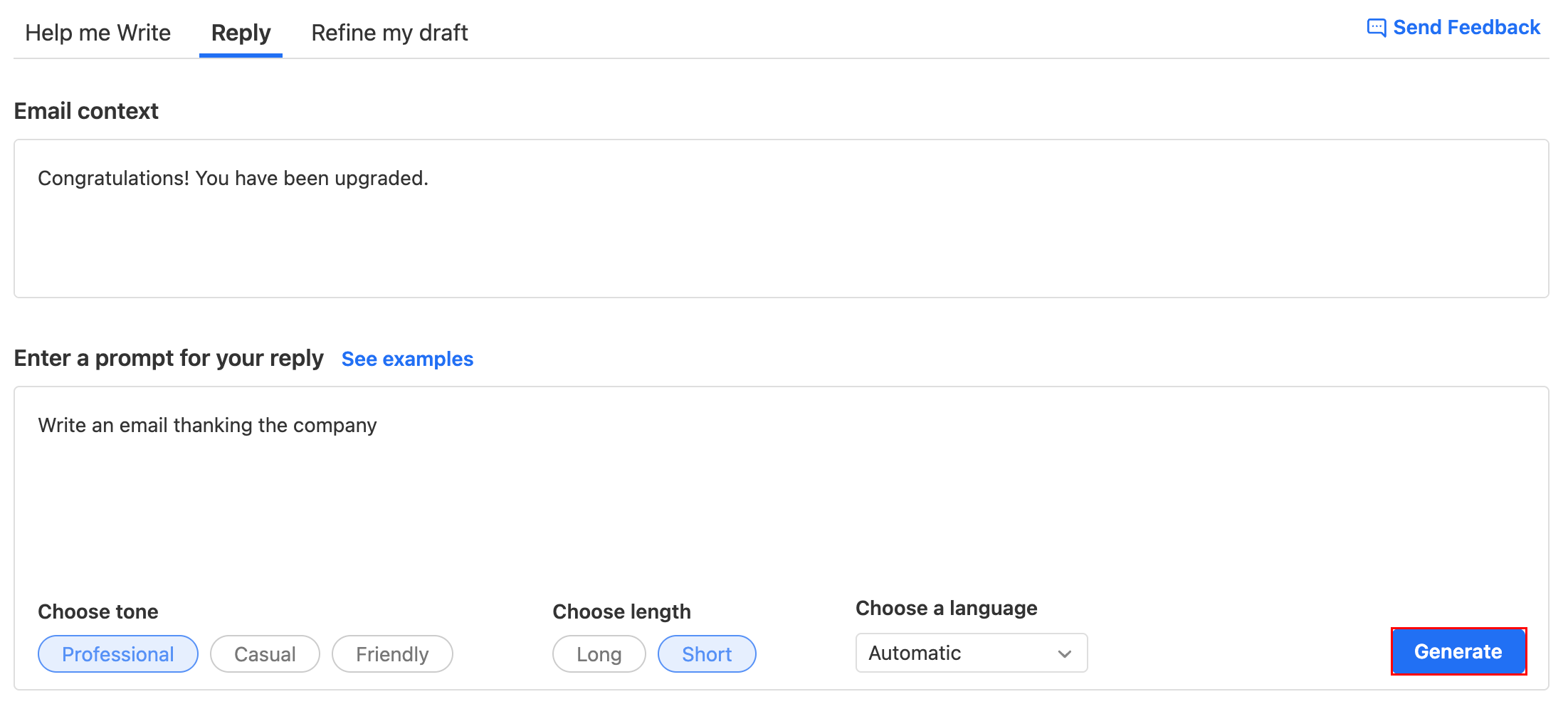
- (Opcional) En el contexto del correo electrónico , se mostrará el correo electrónico original. Si lo deseas, edita el contexto del correo electrónico.
- En Ingresa una solicitud para tu respuesta , ingresa los detalles que deseas incluir en tu respuesta y luego selecciona el tono, la longitud y el idioma que desees.
- Selecciona Generar . Smart Write sugerirá un mensaje basado en tu solicitud.
- (Opcional) Para generar otro mensaje, selecciona Darme otra opción .
- Para insertar el mensaje sugerido en tu correo electrónico de respuesta, selecciona Insertar mensaje .
Se cerrará la ventana de Smart Write y verás el mensaje generado en tu correo electrónico.